Instrucciones para añadir más usuarios
Manual simplificado para el administrador:
- 1. Descarga la aplicación SUPLA (Android, iOS)
- 2. Regístrate en la aplicación
- 3. Empareja el módulo wifi siguiendo las instrucciones de la aplicación
- 4. Inicia sesión en SUPLA Cloud: https://cloud.supla.org/login
- 5. Encontrarás las credenciales de acceso para otros usuarios en el recuadro verde: https://cloud.supla.org/home
- 6. Comparte las credenciales de acceso con otros usuarios y permite el registro de clientes: https://cloud.supla.org/smartphones
Manual detallado para el administrador:
Ubicación (localización) - agrupación virtual de dispositivos (módulos wifi) que se controlan como parte de un mismo grupo. Si solo hay un dispositivo, podemos considerar, de forma simplificada, que la ubicación es el vínculo entre el módulo wifi y el identificador de acceso.
Identificador de acceso - el identificador permite iniciar sesión en la aplicación sin necesidad de registrarse. Al iniciar sesión con el identificador, se puede controlar los dispositivos de las ubicaciones a las que esté asignado dicho identificador.
Tras emparejar correctamente el dispositivo (módulo wifi) con tu cuenta, debería asignarse automáticamente a la ubicación y al identificador de acceso. Inicia sesión en tu cuenta de SUPLA en el sitio web https://cloud.supla.org/. En la página de inicio (https://cloud.supla.org/home) se muestran las credenciales de acceso para los nuevos usuarios.
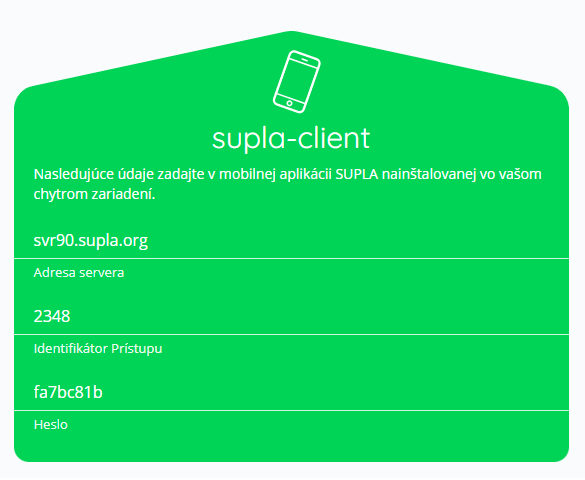 Fig. 1. Identificador de acceso básico en la página de inicio
Dispositivos inteligentes:
Es necesario autorizar manualmente el registro de nuevos usuarios.
Ve a la sección Dispositivos inteligentes (https://cloud.supla.org/smartphones) y permite el registro haciendo clic en la casilla de la parte derecha. La autorización del registro de nuevos dispositivos se desactivará automáticamente al cabo de 24 horas. Para volver a activarlo o desactivarlo, basta con hacer clic de nuevo en la opción Registro de clientes. En la parte inferior aparece la lista de usuarios que han iniciado sesión. Puedes modificarlos fácilmente haciendo clic en el dispositivo del usuario correspondiente. A continuación, puedes eliminar o cambiar el nombre del usuario.
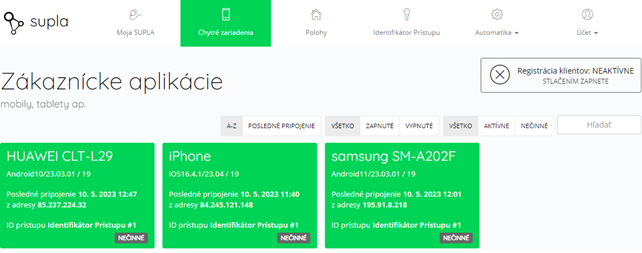
Fig. 2. Gestión de usuarios en la sección Dispositivos inteligentes
Configuración del dispositivo (módulo wifi):
El módulo wifi se puede gestionar desde la sección Mi SUPLA, seleccionando el dispositivo. Allí es posible apagarlo a distancia, cambiarle el nombre o ponerlo en modo de configuración (fig. 3). En la parte derecha de la pantalla se muestra un resumen de las ubicaciones conectadas y de los identificadores de acceso. En la parte inferior se muestra un resumen de los distintos canales, que se pueden configurar haciendo clic en el canal correspondiente (fig. 4)
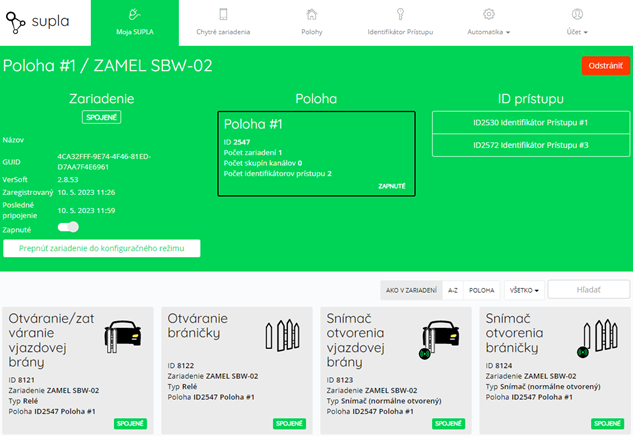 Fig. 3. Configuración del dispositivo
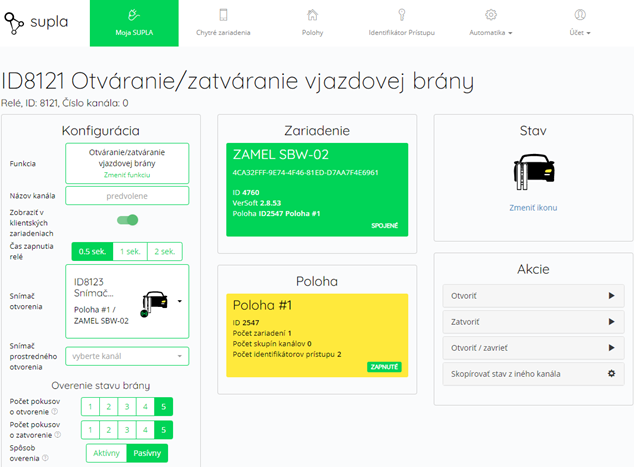 Fig. 4. Configuración de los canales
Manual para nuevos usuarios
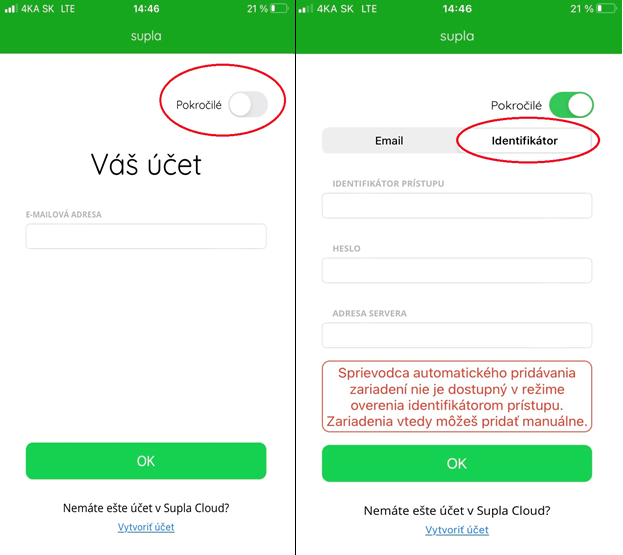
Descarga la aplicación SUPLA de Google Play (Android) o App Store (iOS). Al abrir la aplicación, selecciona el inicio de sesión avanzado y, a continuación, el identificador en la parte superior derecha de la pantalla. Rellena los campos con los datos que te ha proporcionado el administrador. Tras iniciar sesión correctamente, tendrás acceso a todos los dispositivos autorizados.